
官能評価におけるデータ解析の基礎(2):順位データの編集と解析
 シェアする
シェアする1.順位データの編集
5つのチーズ(A、B、C、D、E)を10人に試食してもらって、おいしい順に順位を付けてもらう試験を行ったとしよう。このときには、後に続く統計解析のことを考えると、次のように入力する必要がある。
| 回答者 | A | B | C | D | E |
| 1 | 5 | 3 | 4 | 2 | 1 |
| 2 | 5 | 4 | 3 | 2 | 1 |
| 3 | 4 | 1 | 3 | 5 | 2 |
| 4 | 4 | 2 | 3 | 5 | 1 |
| 5 | 4 | 3 | 1 | 5 | 2 |
| 6 | 5 | 4 | 2 | 3 | 1 |
| 7 | 5 | 3 | 1 | 4 | 2 |
| 8 | 5 | 4 | 3 | 2 | 1 |
| 9 | 1 | 3 | 2 | 4 | 5 |
| 10 | 3 | 2 | 4 | 5 | 1 |
すなわち、Aは何位かという順位を入力する。しかし、解答用紙や何らかの都合で、次のように入力していることがある。
| 回答者 | 1 | 2 | 3 | 4 | 5 |
| 1 | E | D | B | C | A |
| 2 | E | D | C | B | A |
| 3 | B | E | C | A | D |
| 4 | E | B | C | A | D |
| 5 | C | E | B | A | D |
| 6 | E | C | D | B | A |
| 7 | C | E | B | D | A |
| 8 | E | D | C | B | A |
| 9 | A | C | B | D | E |
| 10 | E | B | A | C | D |
この入力形式は、1位は何かという入力の仕方である。そこで、このように入力したデータを最初に示したデータ形式に変換する方法を紹介する。
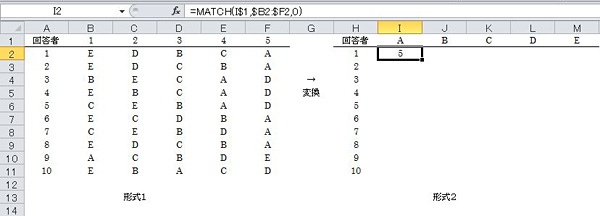
[セルI2]=MATCH(I$1,$B2:$F2,0)
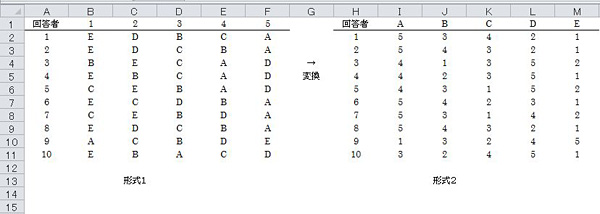
これをセルI2からM11まで複写すると、データ形式2が完成する。
これをセルI2からM11まで複写すると、データ形式2が完成する。
2.順位データの解析
解析1)平均値と標準偏差の算出
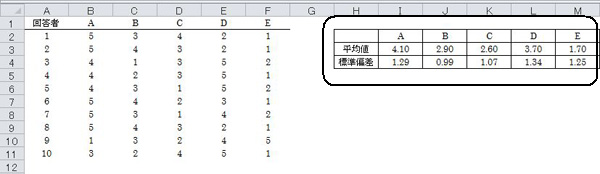
チーズごとの平均値と標準偏差を求めることが解析の基本である。
つぎのように関数を入力する。
チーズごとの平均値と標準偏差を求めることが解析の基本である。
つぎのように関数を入力する。
(セルに入力する関数)
[I3]=AVERAGE(B2:B11) ※I3をJ3からM3まで複写
[I4]=STDEV(B2:B11) ※I4をJ4からM4まで複写
解析2)平均値と標準偏差のグラフ
解析1で求められた平均値と標準偏差のグラフを作成する。
[I3]=AVERAGE(B2:B11) ※I3をJ3からM3まで複写
[I4]=STDEV(B2:B11) ※I4をJ4からM4まで複写
解析2)平均値と標準偏差のグラフ
解析1で求められた平均値と標準偏差のグラフを作成する。
| A | B | C | D | E | |
| 平均値 | 4.10 | 2.90 | 2.60 | 3.70 | 1.70 |
| 標準偏差 | 1.29 | 0.99 | 1.07 | 1.34 | 1.25 |
(手順)
1)平均値のグラフ作成
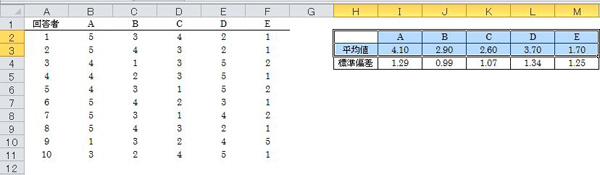
セルH2からM3をドラッグし、平均値の折れ線グラフを作成する。
1)平均値のグラフ作成
セルH2からM3をドラッグし、平均値の折れ線グラフを作成する。
2)標準偏差データの追加
作成されたグラフをクリックし、メニューから[レイアウト]→[誤差範囲]→[その他誤差範囲オプション]と選択する。
作成されたグラフをクリックし、メニューから[レイアウト]→[誤差範囲]→[その他誤差範囲オプション]と選択する。
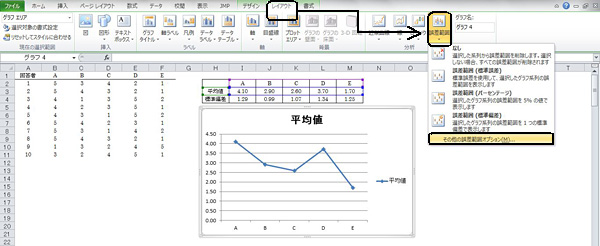
つぎのような[誤差範囲の書式設定]ボックスが現れる。
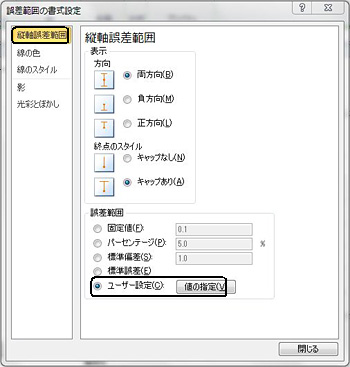 |
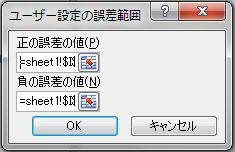
[縦軸誤差範囲]を選択し、[誤差範囲]→[ユーザー設定]と設定して、[値の設定]をクリックする。 |
 |
|
[誤差範囲の書式設定]ボックスへ戻るので、[閉じる]をクリックすると、平均値のグラフに標準偏差が追加される。
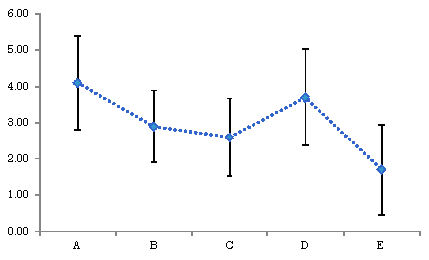
レイアウトを整えると、最終的につぎのようなエラーバーチャートが完成する。
レイアウトを整えると、最終的につぎのようなエラーバーチャートが完成する。
解析3)データの集計
形式2のデータをつぎのような形式に集計する。
形式2のデータをつぎのような形式に集計する。
| A | B | C | D | E | |
| 1 | |||||
| 2 | |||||
| 3 | |||||
| 4 | |||||
| 5 |
データを集計する際には、「COUNTIF」という関数を利用する。
| =COUNTIF(範囲、検索条件) 指定した検索条件に合う文字や数値を数える。 |
(手順)
つぎのように関数を入力する。
つぎのように関数を入力する。
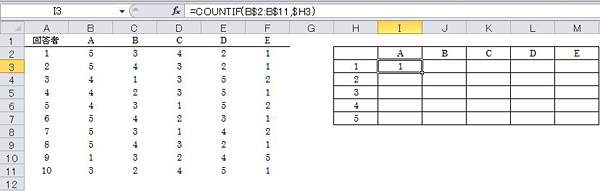
(セルに入力する関数)
[I3]=COUNTIF(B$2:B$11,$H3)
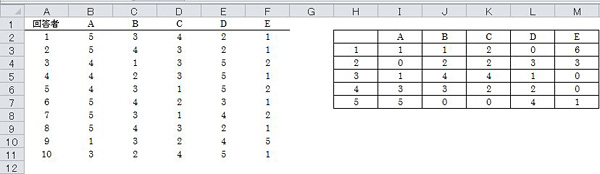
以上のように入力すると、セルI3に「1」と表示され、チーズA(セルB2からセルB11)の中で、Aを1位(セルH3)と評価した人が1人いることがわかる。
これをセルI3からM7まで複写すると、集計表が完成する。
[I3]=COUNTIF(B$2:B$11,$H3)
以上のように入力すると、セルI3に「1」と表示され、チーズA(セルB2からセルB11)の中で、Aを1位(セルH3)と評価した人が1人いることがわかる。
これをセルI3からM7まで複写すると、集計表が完成する。
解析4)集計表のグラフ化
解析3の集計表をグラフ化する。
(手順)
セルH2からM7をドラッグし、棒グラフを作成する。この時、棒グラフの種類は[2-D縦棒]の を選択する。
解析3の集計表をグラフ化する。
(手順)
セルH2からM7をドラッグし、棒グラフを作成する。この時、棒グラフの種類は[2-D縦棒]の
を選択する。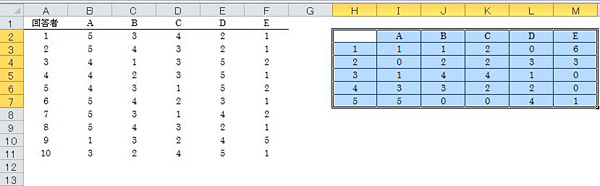
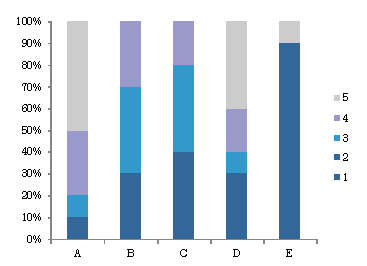
作成されたグラフをクリックし、メニューから[デザイン]→[グラフスタイル]で任意のグラデーションを選択する。(ここでは、青色のグラデーションを選択)

レイアウトを整えると次のようにグラデーションのグラフが完成する。グラデーションを選択することにより、順位が色の濃淡で把握できるようになる。
解析5)データの転置
人を列、チーズを行とする形式3のデータへ変換する。
人を列、チーズを行とする形式3のデータへ変換する。
| チーズ | 1 | 2 | 3 | 4 | 5 | 6 | 7 | 8 | 9 | 10 |
| A | ||||||||||
| B | ||||||||||
| C | ||||||||||
| D | ||||||||||
| E |
形式3のデータは、形式2のデータの行列を転置したものである。データの行列を入れ替えるときには、「TRANSPOSE」という関数を利用する。
| =TRANSPOSE(配列) 指定した配列の行列を入れ替える。 |
(手順)
セルH2からR7をドラッグし、つぎのように関数を入力する。
※形式2のデータ配列は11×6である。この配列を行列転置した6×11の範囲をドラッグする。
セルH2からR7をドラッグし、つぎのように関数を入力する。
※形式2のデータ配列は11×6である。この配列を行列転置した6×11の範囲をドラッグする。
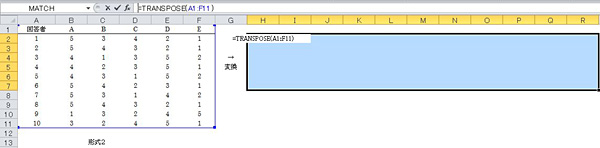
(セルに入力する関数)
[H2]=TRANSPOSE(A1:F11)
入力した関数の「=」の前にカーソルを合わせクリックする。そのまま「Ctrl」+「Shift」+「Enter」を押すと、つぎのようにデータ配列が入れ替わる。
[H2]=TRANSPOSE(A1:F11)
入力した関数の「=」の前にカーソルを合わせクリックする。そのまま「Ctrl」+「Shift」+「Enter」を押すと、つぎのようにデータ配列が入れ替わる。
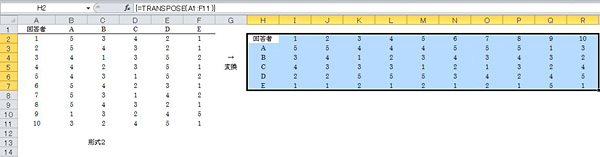
解析6)相関行列の算出
解析5で行列を入れ替えた形式3のデータ表にもとづいて、回答者同士の相関行列を算出する。
Excelで相関行列を求めるときには、[分析ツール]を利用する。
[分析ツール]はエクセルのアドイン機能である。
(手順)
メニューから[データ]→[データ分析]と選択すると、[データ分析]ボックスが現れるので、[相関]を選択して[OK]をクリックする。
解析5で行列を入れ替えた形式3のデータ表にもとづいて、回答者同士の相関行列を算出する。
Excelで相関行列を求めるときには、[分析ツール]を利用する。
[分析ツール]はエクセルのアドイン機能である。
(手順)
メニューから[データ]→[データ分析]と選択すると、[データ分析]ボックスが現れるので、[相関]を選択して[OK]をクリックする。

続いて[相関]ボックスが現れるので、
[入力範囲] →「$I$2:$R$7」
[データ方向]→[列]
と設定し、[先頭行をラベルとして使用]に をいれて[OK]をクリックする。
[入力範囲] →「$I$2:$R$7」
[データ方向]→[列]
と設定し、[先頭行をラベルとして使用]に
をいれて[OK]をクリックする。 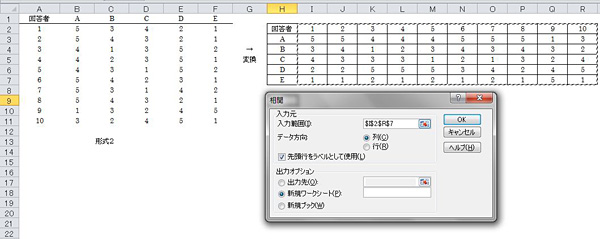
つぎのように、新規ワークシートに相関行列が作成される。
| 1 | 2 | 3 | 4 | 5 | 6 | 7 | 8 | 9 | 10 | |
| 1 | 1 | |||||||||
| 2 | 0.9 | 1 | ||||||||
| 3 | 0.2 | 0.0 | 1 | |||||||
| 4 | 0.4 | 0.3 | 0.9 | 1 | ||||||
| 5 | 0.0 | 0.2 | 0.6 | 0.7 | 1 | |||||
| 6 | 0.7 | 0.9 | 0.2 | 0.5 | 0.6 | 1 | ||||
| 7 | 0.3 | 0.5 | 0.5 | 0.6 | 0.9 | 0.8 | 1 | |||
| 8 | 0.9 | 1.0 | 0.0 | 0.3 | 0.2 | 0.9 | 0.5 | 1 | ||
| 9 | -1.0 | -0.9 | -0.2 | -0.4 | 0.0 | -0.7 | -0.3 | -0.9 | 1 | |
| 10 | 0.3 | 0.1 | 0.8 | 0.9 | 0.4 | 0.2 | 0.2 | 0.1 | -0.3 | 1 |
回答者9は、他の回答者とマイナスの相関係数になっており、順位の付け方が異質であることが読み取れる。
今回、7月号と8月号で、官能評価データを統計的に解析するための基本的な方法を紹介してきました。
官能評価のデータは人の感覚を使って得たデータですから、測定器を使って得たデータよりも、個人差や外部環境の影響を受けやすいものです。
したがって、統計的方法の選択に関して、あまりに厳密性を求めても意味がない反面、感覚を使って得たデータであるからこそ、科学的に、すなわち、 統計学的に解析をして、結果に普遍性を持たせることが重要です。
官能評価のデータは人の感覚を使って得たデータですから、測定器を使って得たデータよりも、個人差や外部環境の影響を受けやすいものです。
したがって、統計的方法の選択に関して、あまりに厳密性を求めても意味がない反面、感覚を使って得たデータであるからこそ、科学的に、すなわち、 統計学的に解析をして、結果に普遍性を持たせることが重要です。
略歴
内田 治(うちだ おさむ)
東京理科大学大学院修士課程終了
現職
東京情報大学総合情報学部 准教授
著書
JMPによるデータ分析(東京図書)
すぐに使えるExcelによるアンケートの集計と解析(東京図書)
ビジュアル 品質管理の基本(日本経済新聞社)
ほか
サナテックメールマガジンへのご意見・ご感想を〈e-magazine@mac.or.jp〉までお寄せください。
Copyright (C) Food Analysis Technology Center SUNATEC. All Rights Reserved.